Schritt-für-Schritt Anleitung Download und Installation eines ePub auf Android Smartphone
• Im Google Play Store den REASILY EPUB Reader installieren und laden.
• (Optional) im Google Play Store einen QR Code Scanner installieren und laden.
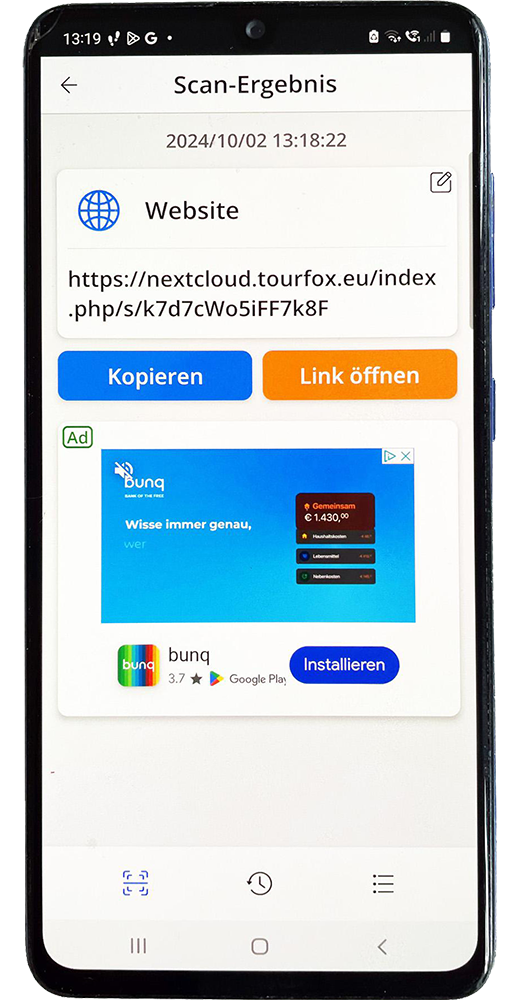
• QR Code „ePub android“ scannen und Link öffnen.
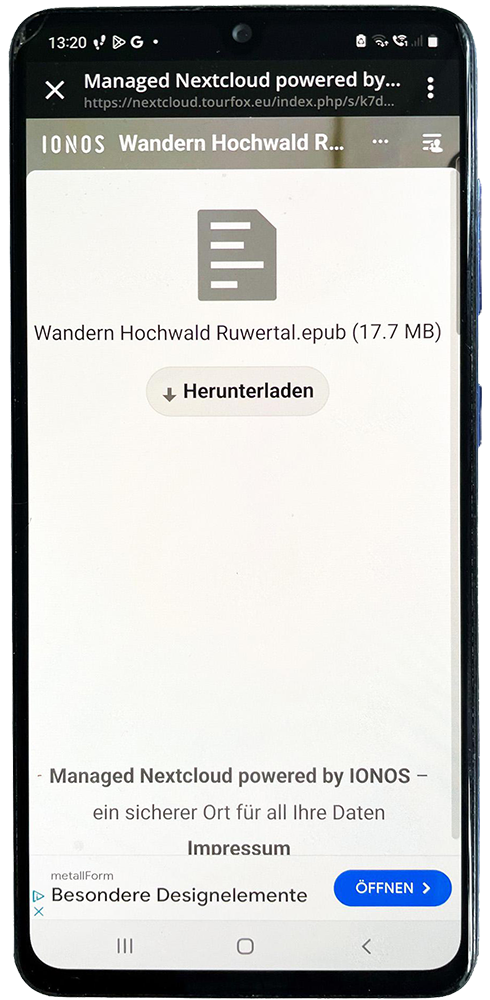
• Downloadfenster mit EPub erscheint. • Auf Button Herunterladen klicken.
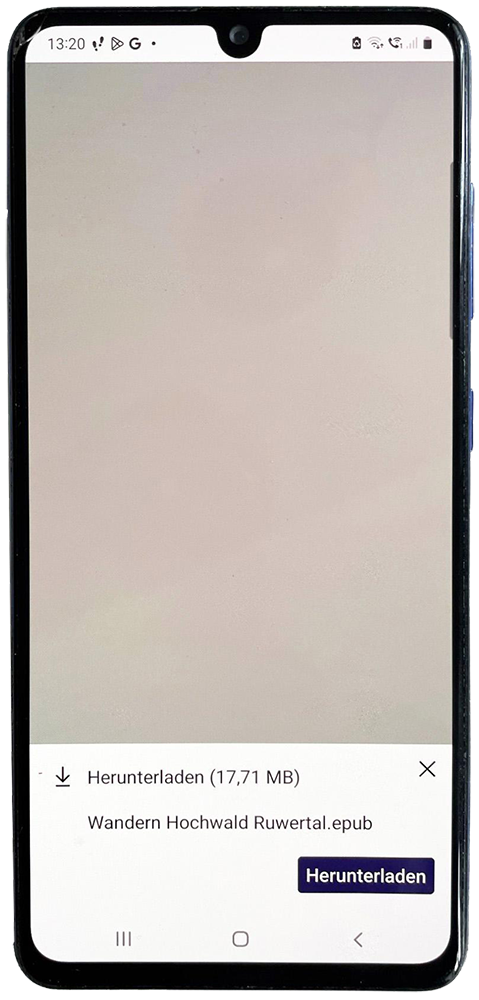
• Download durch klicken auf Herunterladen bestätigen.
HINWEIS : Das „ZIP-Problem“ Bei manchen Android Smartphones kann es passieren, das das ePub als ZIP-Datei heruntergeladen wird, weil das Betriebssystem oder der Browser die Dateiendung nicht korrekt erkennt. Die Schritte zur möglichen Fehlerbehebung findest Du am Ende der Anleitung > ganz nach unten scrollen!
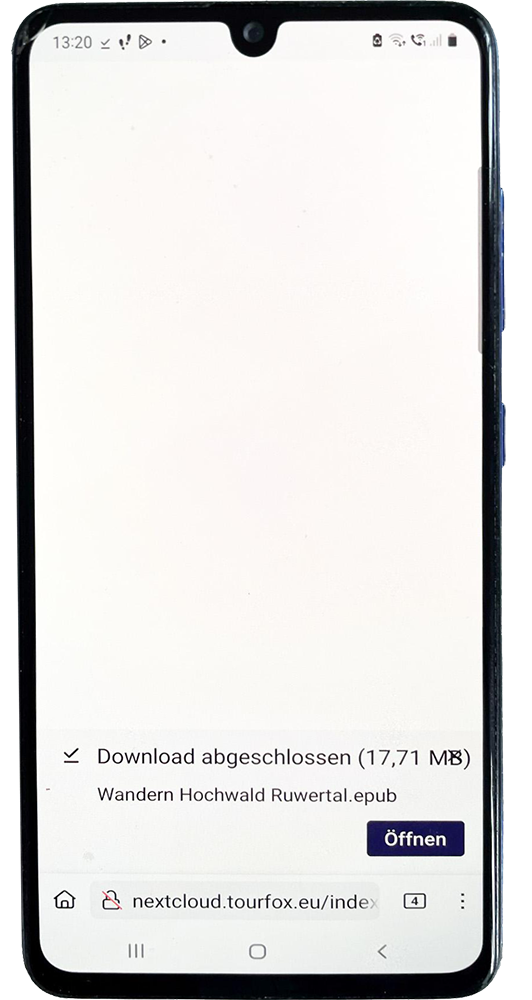
• Wird das ePub korrekt angezeigt, dann durch klicken auf Öffnen laden.
• ePubinREASILY öffnen durch klicken auf REASILY Symbol
• Das in REASILY angezeigte ePub durch klicken öffnen.
• ePub wird auf dem Bildschirm angezeigt.
• Nach links wischen und Nutzungsbeschreibung aufmerksam lesen.
Lösungen zur Behebung des ZIP-Problems
1. ZIP-Endung mit Dateimanager ändern Lade das ePub mit ZIP-Endung herunter. Öffne einen Dateimanager (ES File Explorer, Total Commander oder den eingebauten Dateimanager deines Geräts). Navigiere zu dem Speicherort, an dem die ZIP-Datei gespeichert ist. Benenne die Datei um, indem du die Endung von .zip zu .epub änderst. Öffne die Datei dann erneut und fahre mit der Installation gemäß Anleitung fort.
2. Verwende einen alternativen Browser Alternativ kannst du einen anderen Browser wie Firefox, Chrome oder Opera ausprobieren. Manchmal wird das ePub in anderen Browsern korrekt heruntergeladen und erkannt.
3. EPUB-Reader als Standard-App festlegen Stelle sicher, dass der REASILY EPUB-Reader als Standard-App für EPUB-Dateien eingerichtet ist: Gehe in die Einstellungen deines Android-Geräts. Öffne den Bereich Apps oder Standard-Apps. Wähle den REASILY EPUB-Reader und stelle sicher, dass er die Standardanwendung für EPUB-Dateien ist.
4. Datei-Handling-Einstellungen im Browser prüfen Einige Browser erlauben es, Dateitypen spezifisch zu behandeln. Du kannst versuchen, in den Einstellungen des Browsers zu überprüfen, ob das Verhalten von bestimmten Dateiendungen angepasst werden kann. Falls dies möglich ist, solltest du sicherstellen, dass der Browser EPUB-Dateien nicht in ZIPs umwandelt.
Falls diese Schritte alle nicht funktionieren, könntest du zusätzlich nach einem EPUB-Downloader- oder Konverter-Tool im Play Store suchen, das dir dabei hilft, Dateien korrekt zu verarbeiten.